こんにちは、あねたくです。
元看護師でFPの資格を持っているあねたくが漠然とした「看護師を辞めたい!」という思いを解消する情報を発信しています!
今回はahamoの乗り換え方法について申込画面を一緒に見ながら解説しようと思います!
わかりやすい言葉を使っていきますので安心してください!
- ahamoへのスムーズな乗り換え方法
- ahamoの実際の画像付きの乗り換え手順
この記事は約20分で読めます!
ahamoのサイトで見れるガイドがあるので先に出しておきます!

実際に申し込むときの画面では説明されていないので実際の画面を使って一緒にやりたい方はこのまま読んでいってくださいね!
事前準備
まずは事前準備を行います!
これをしておくことで申し込みの際に止まったり複雑になりません!
名義の確認
今契約している携帯会社の名義を確認しましょう!
名義が違うと乗り換えができません。
名義が違う場合は名義変更を行いましょう!
名義変更方法はそれぞれの携帯会社で違うので一度調べて見ましょう!
今の契約者の新しい契約者の本人確認書類、印鑑、もし今の契約者が来れない場合委任状があれば基本できます。(委任状は携帯会社名と委任状で検索してください)
対応端末の確認
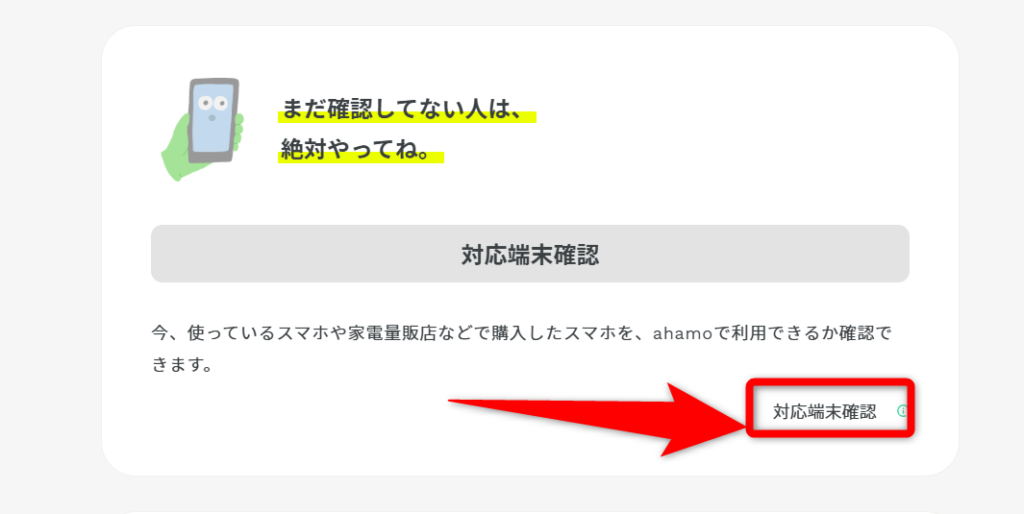
ahamoに今使っている携帯が対応しているかを確認しましょう!
後ほどahamoの画面でも確認できます!
dアカウントの発行
ahamoを契約するにはdアカウントが必要です。
ドコモからの乗り換えならすでに持っていると思いますがそれ以外の人は作る必要があります。
申し込み途中でも作れますが先に作っておくとスムーズです!
本人確認書類
本人確認書類が必要です!
現在の住所と一致している必要があるので気をつけてください!
免許証やマイナンバーカード等を準備しましょう!
支払い用のクレカor銀行口座
スマホ代の支払い用のクレジットカードか銀行口座を用意しましょう!
自分名義のクレカか口座を用意しましょう。
MNP予約番号
今使っている携帯電話番号を引き継ぐためのものです!
今はほとんどの会社がMNP予約番号なしでの乗り換えができるようになっているので基本的に必要ありません。
auやソフトバンク等有名なところであればMNP番号無しでできますので飛ばしてください。
SIMロックの解除
現在使っているスマホをそのまま使う場合SIMロックがかかっている場合があります。
ドコモで購入したスマホはSIMロック解除をしなくてもahamoで使えるので飛ばしてください。
SIMロックとは購入した携帯会社でしかつかないようにロックされている状態です。
サイトや店舗でできるのでやっておきましょう!
もしスマホを買う場合はSIMフリーのスマホを買いましょう!
メアドの変更
ahamoにするとキャリアメールが使えなくなります。
「@docomo.ne.jp」、「@softbank.ne.jp」等です。
無料のメールアドレスを取得しておくことをおすすめします。
グーグルやヤフー等を利用しましょう!
いろいろなアカウントに使用していると思うので使えなくなる前に変更しておきましょう!
面倒な人は月330円でキャリアメールが使える等のサービスがあるので見てみてください。
ahamo乗り換え手順
それでは実際の画面を使って申し込みしていきましょう!
ahamoのページを開く
ahamoのページを開けましょう!
グーグル等で「ahamo」と検索します。
下にahamoのリンクを置いておくので面倒な人はそこからどうぞ!


それでは実際の画面を見ていきましょう!
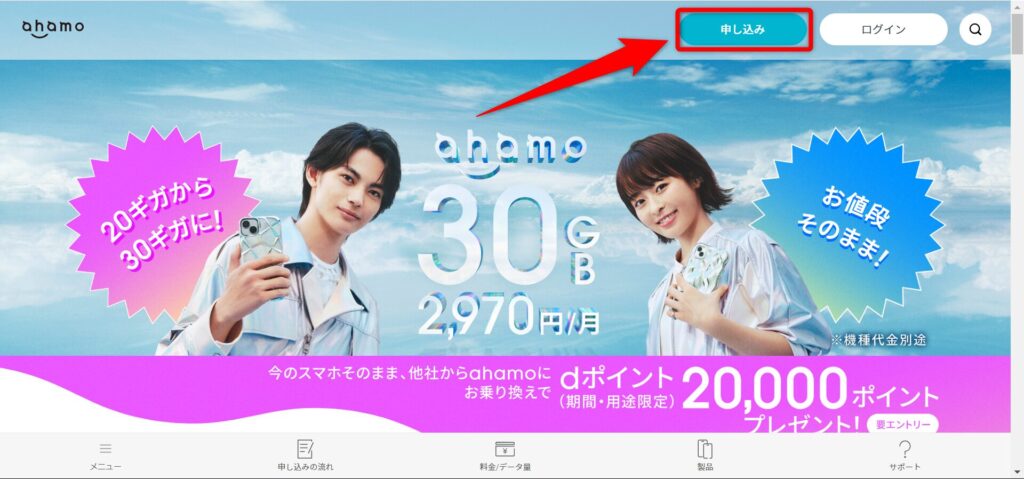
まずはホームページを開いたら右上の申し込みをタップします。
申し込み内容の選択
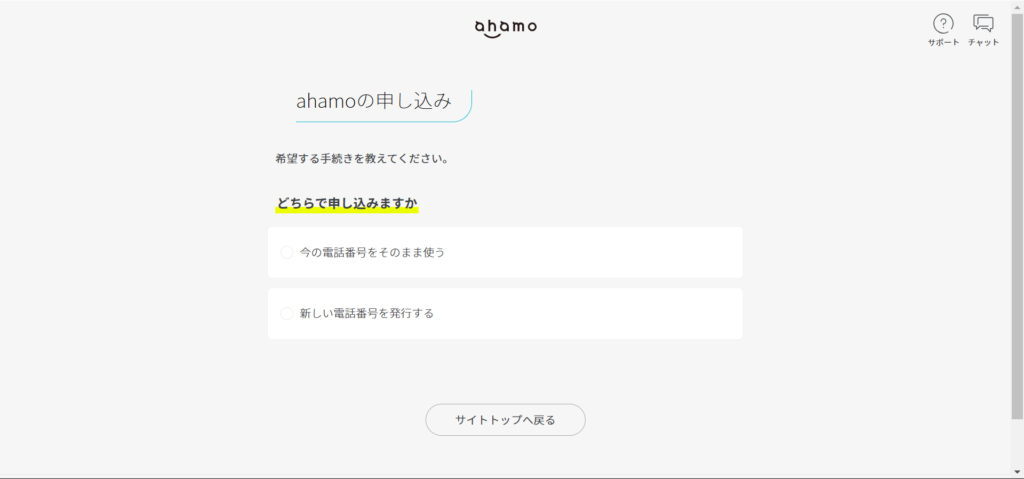
電話番号、現在契約している会社、スマホを一緒に買うかの選択をします。
今回は一番シンプルな手続きでやります。
「今の電話番号をそのまま使う」、「ドコモ以外」、「スマホを買わない」を選択しましょう!
SIMタイプの選択
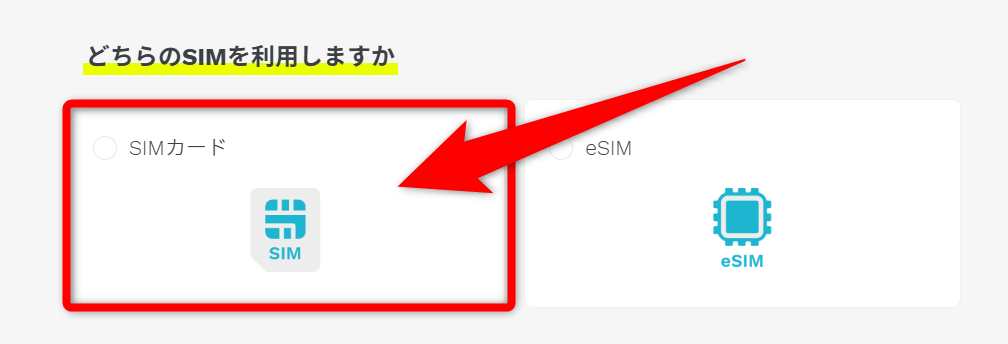
次にSIMの選択です。
「SIMカード」と「eSIM」のどちらかを選びます。
SIMカードは小さなカードとして存在しておりスマホの中に入れ込むことで使えるようになります。
eSIMは実際にはカードとして存在しないものになります。
SIMカードのほうがわかりやすいので特に理由がなければSIMカードにしましょう!
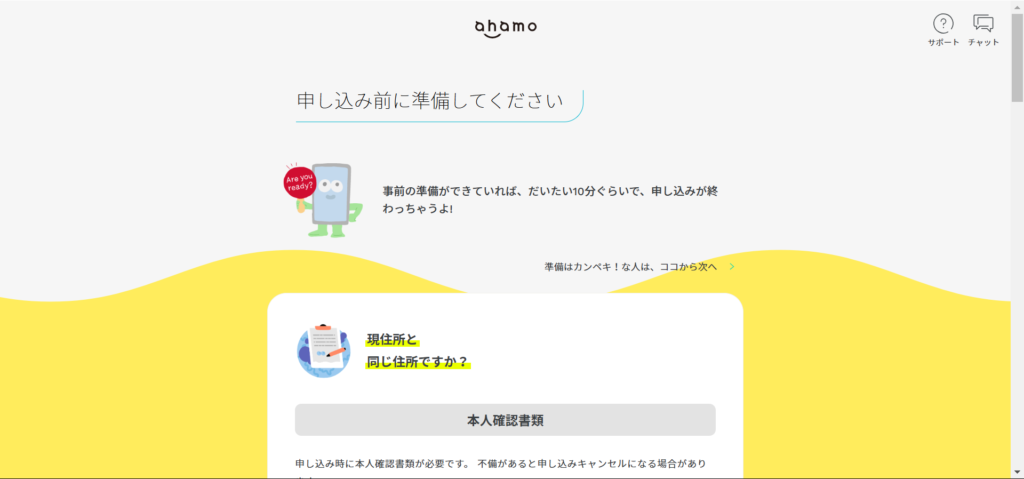
事前準備画面
次に事前準備の確認がされます。
最初にやった事前準備と同じです。
対応しているスマホかどうかを調べるには下のところをタップして行いましょう!
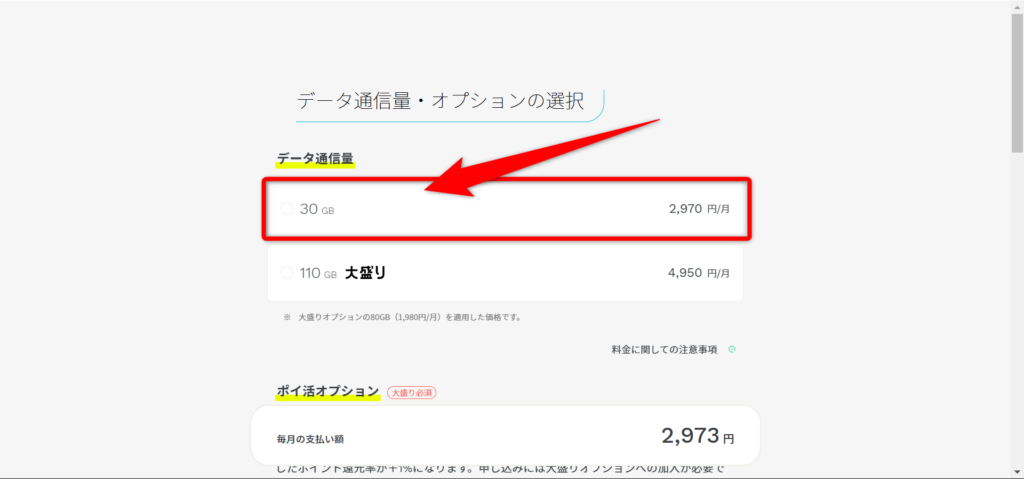
通信量オプション選択
次に通信量の選択をします。
基本、上の30GBの方で大丈夫です。
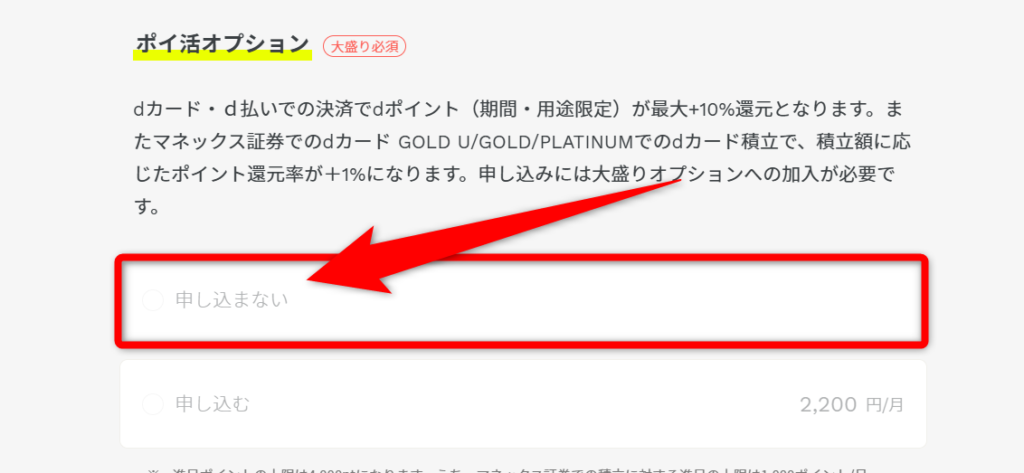
次に下のポイ活オプションですが30GBを選んでいる人はそもそもつけられないので「申し込まない」を選択しましょう!
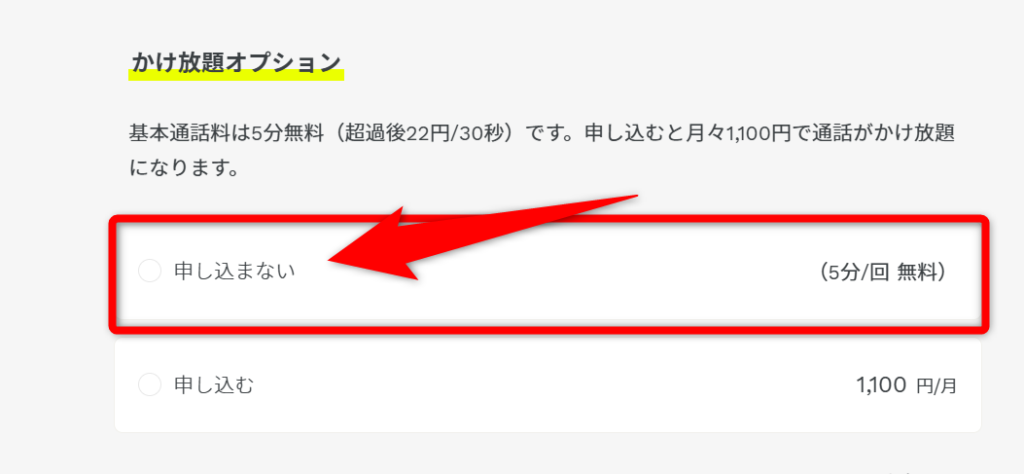
次にかけ放題オプションです。
これは月1100円で通話がかけ放題になるオプションです。
ahamoはもともと1回5分の無料がついているので特に付ける必要はないと思います。
今はLINE通話が多いですしね!
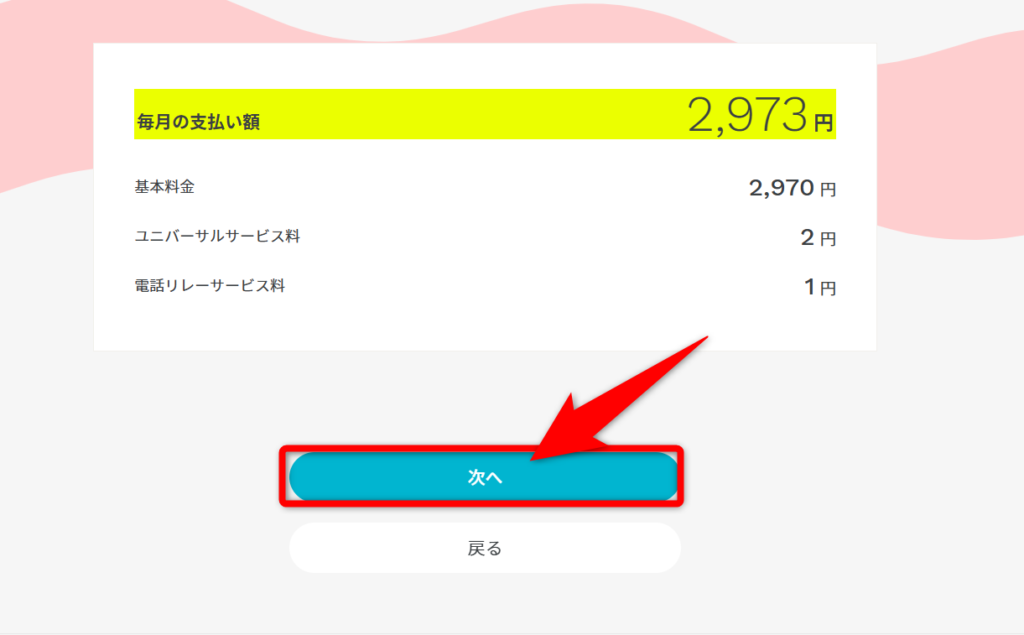
最後に支払額を確認して「次へ」を押します。
同じように選択してきたら下のようになるので確認してください!
利用者の確認
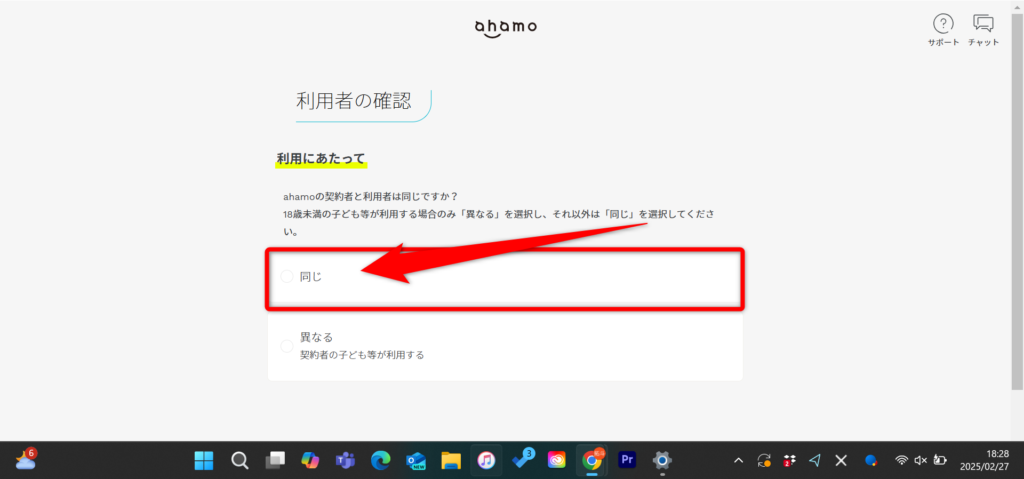
次に利用者の確認をします。
利用者と契約者は同じである必要があるためその確認になります。
「同じ」を選択して次に進みましょう!
親が変わりに契約して子どもが使う場合は下の「異なる」を選択します。
dアカウントの作成or入力
dアカウントの作成をします。
すでに持っている人や事前準備で作成した人は「持っているdアカウントを使う」で自分のdアカウントのIDとパスワードを入れましょう!
すでにdアカウントを持っている人の注意点が下記3点あります。
- 一つのアカウントに一つの回線
- d払いを利用していると一時的に残高が0になる
- dポイントクラブに加入
d払いは残高が一時的に0になります。
通常1~2週間でもとに戻ります。
また、この期間でも新たにチャージすることでd払いは使用できます!
d払いの利用履歴と銀行口座がリセットされるので必要な方は注意しましょう!
下ではまだ持っておらず今から作る場合を説明します!
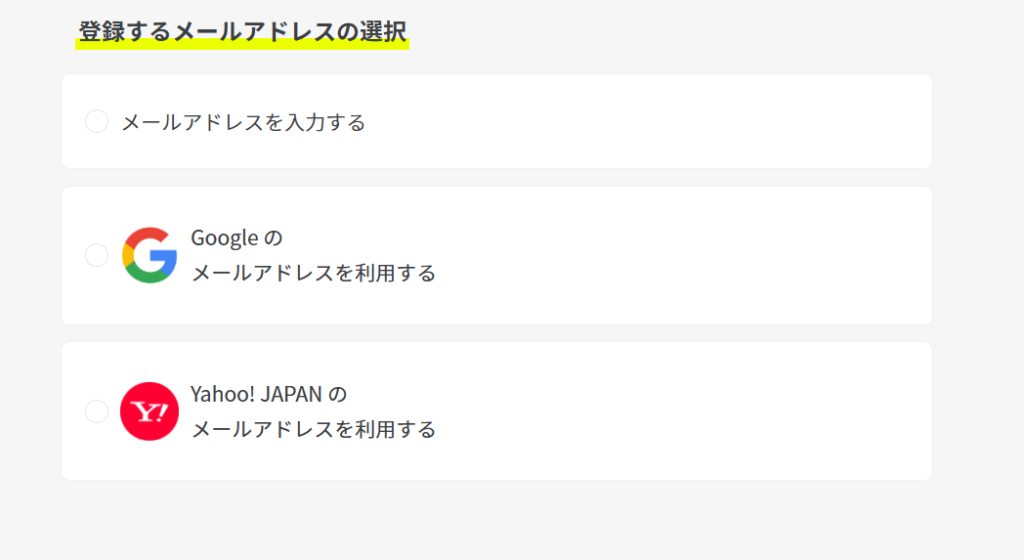
まずは「新規でdアカウントを作る」を選択します。
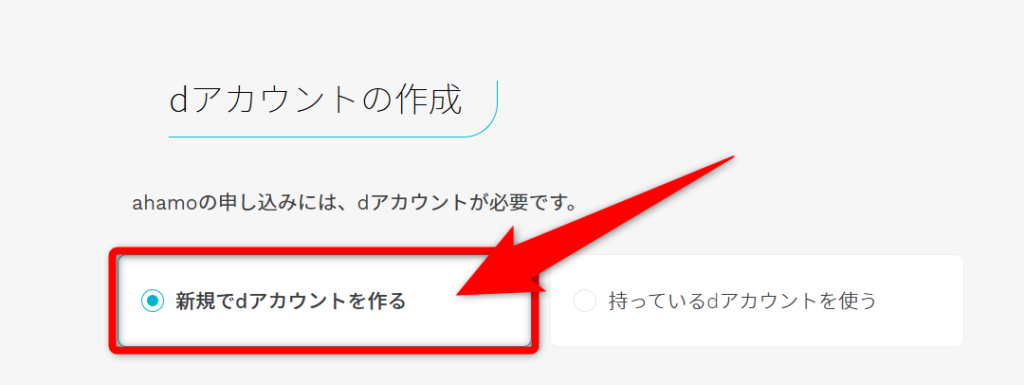
事前に作っておいたGmailやヤフーメールを利用して登録しましょう!
電話番号の引き継ぎ
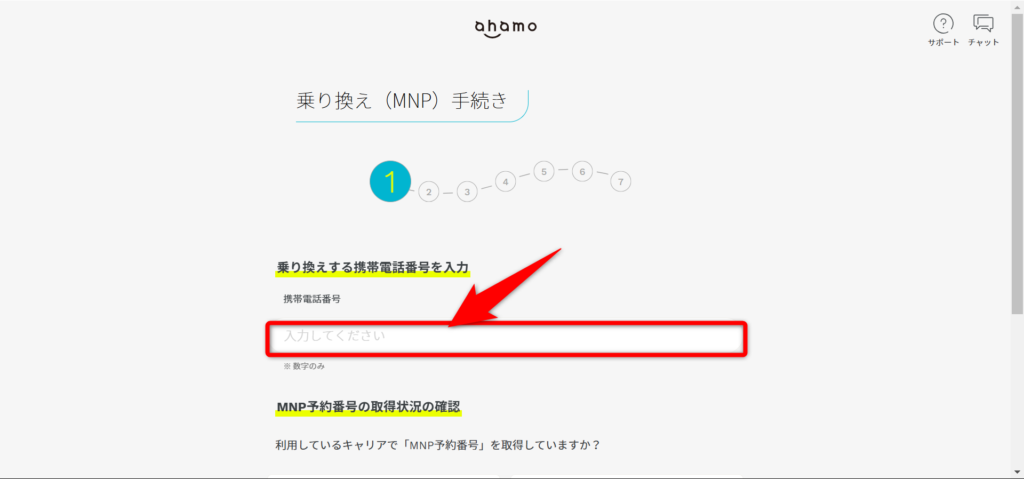
次に電話番号の引き継ぎです。
自分の引き継ぐ電話番号を入力します。
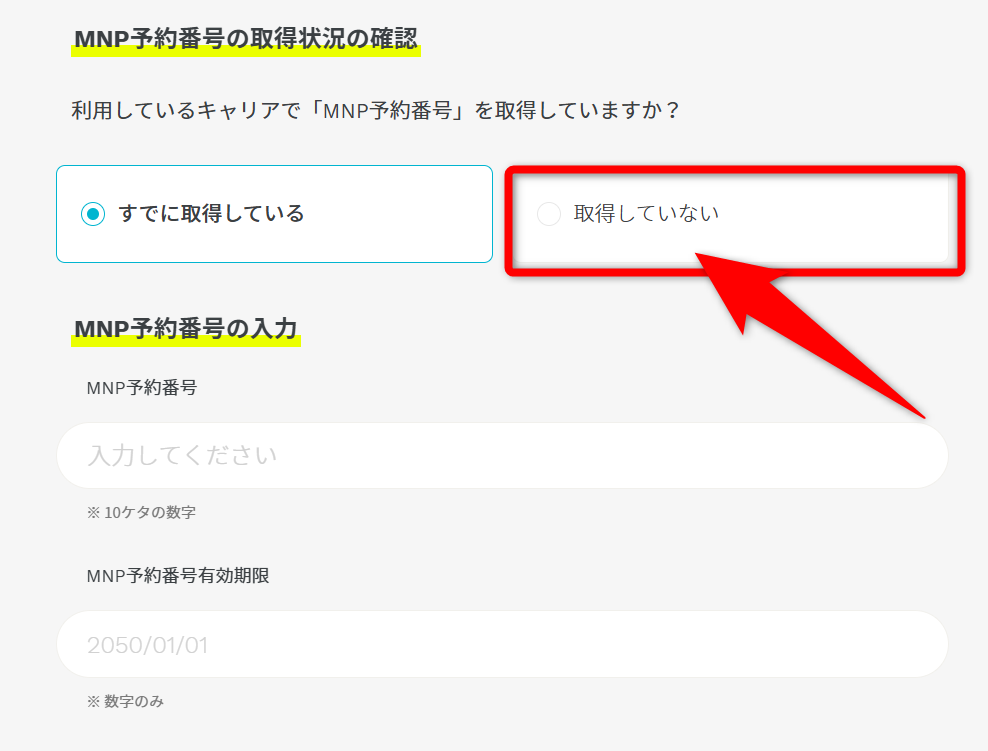
MNP予約番号は基本的になくてもできるので
「取得していない」をしましょう。
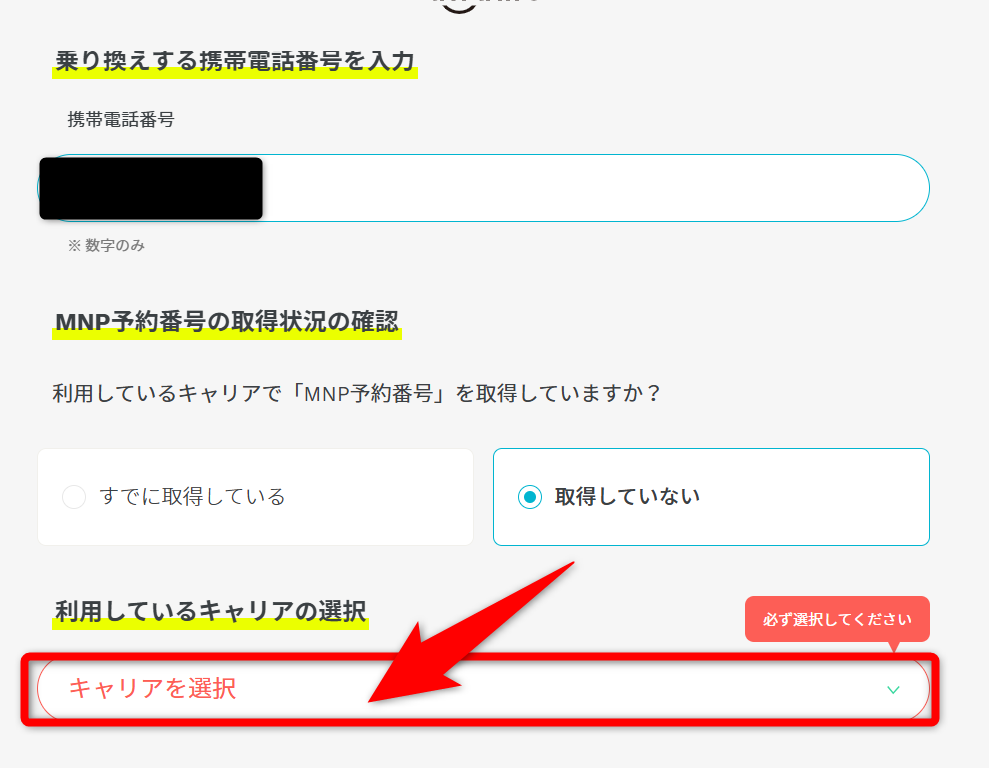
次に現在契約している携帯会社(キャリア)を選択します。
「au」や「ソフトバンク」等です。
本人確認手続き
次に本人確認を行います。
契約する人の免許証やマイナンバーカードを準備します。
本人確認する書類を選択します。
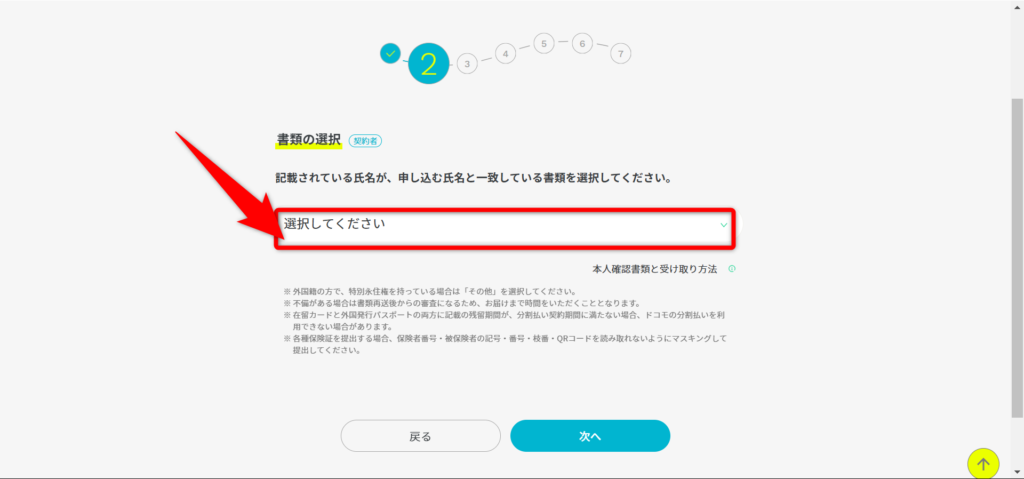
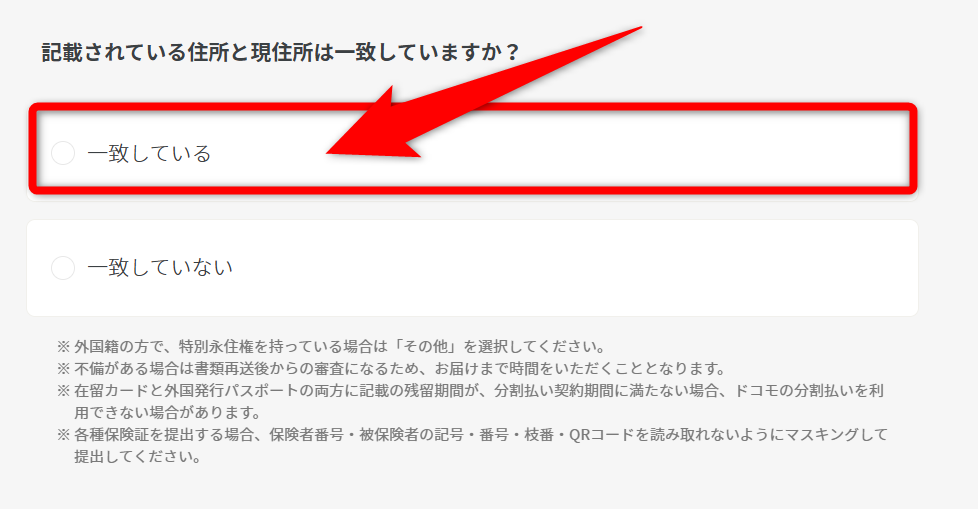
本人確認書類と現住所が一致していることを確認して「一致している」を選択します。
次にスマホ等で本人確認を行います。
自分の顔や本人確認書類を撮影して確認を行います。
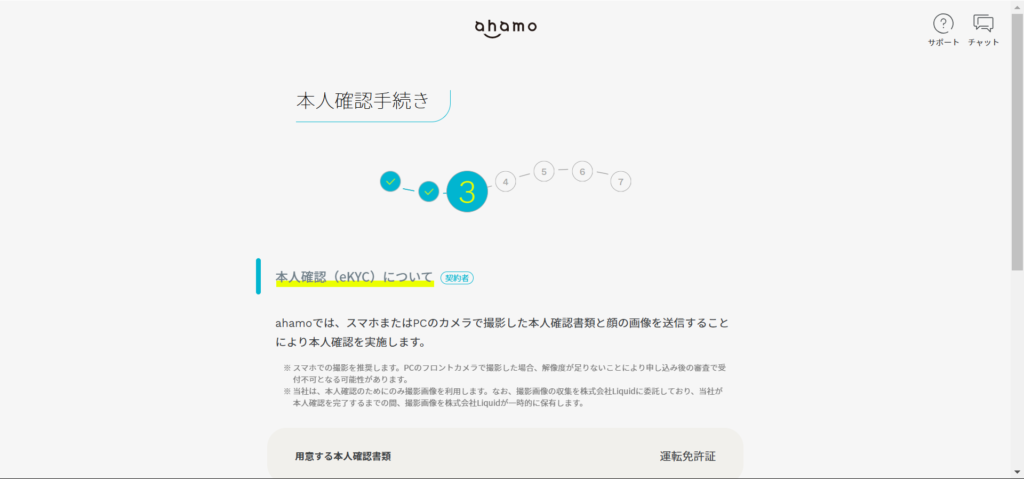
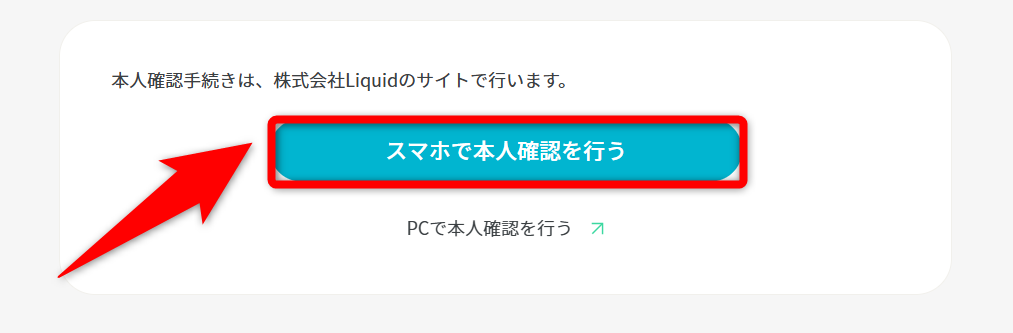
今回はスマホで確認していきましょう!
「スマホで本人確認を行う」をタップすると新しいページに移動します。
指示に従って撮影を行います。画像で説明が入るので安心して進められます!
カメラへのアクセスを聞かれますので許可しましょう!
すべて終了すると「タブを閉じる」が出てくるのでそれをタップします。
個人情報入力
次に個人情報の入力を行います。
自分の名前や住所、生年月日などを入力します。
受取日時の選択
SIMカードの受け取り日時を選択します!
日付と時間帯を選択します。
SIMカードが届いてから開通手続きを行う必要があります。
手続きは9時~21時の間に申し込まないと翌日になってしまい待つことになるのでその間でできる日付、時間帯に届くように指定しましょう!
利用者の確認
次に契約者と利用者が同じかの確認がされますので「同じ」を選択しましょう。
ネットワーク暗証番号の設定
次にネットワーク暗証番号の設定を行います。
これは契約者の本人確認や設定の変更時に必要になる暗証番号です。
4ケタの数字を設定しましょう!
支払い設定
次に支払い設定です。スマホ代をどう支払うのかを設定します。
契約者名義のクレジットカードか銀行口座を登録します。
内容確認
次に注意事項などの同意が必要になります。
一通り目を通して同意を押します。
契約申込書の郵送を希望するかやメールでのお得情報等の選択ができるので選びます。
僕はメール系は受け取らないようにするとメールフォルダがスッキリするので受け取りません。
オプションや支払額を確認して「注文を確定する」を押しましょう!
申し込み完了と出るまでまって終了です!
お疲れ様でした!
SIMカードが届いたら最後の手続きがあるのでやっていきましょう!
SIMカードが届いたら
SIMカードが届いたら開通手続きをすることで乗り換えが完了します。
一緒にやっていきましょう!
ahamoのアプリを取得しておくと楽です!
これからも使えるので取っておいて損はないですよ!
ahamoのサイトもあるので活用してください。
- 9時~21時のあいだに行いましょう!
- 必ずSIMロックを解除してから開通の申込みをしてください。
開通手順を解説します!
- 公式サイトかアプリから申し込みをしたdアカウントでログイン
- 「開通準備が完了しました」と出れば「回線切り替えへ」を押す
- 手続き完了のメールをどこで受け取るか選択します。
- 注意事項を確認し「回線切り替えを行う」を押しましょう!
- スマホの電源を切り、SIMカードを入れ替えます。
(スマホによって入れ替え方が違うので「スマホ名 SIMカード入れ替え」で検索してみましょう。) - 電源を入れ、APN設定を行います。
APN設定は一部のAndroid端末でのみ必要です。設定はこちらを参考にしてください。(ドコモのページに飛びます)
iPhoneの人は特になにもしなくて大丈夫です。 - 回線のテストを行います。スマホの上部に電波のマークがあるか見ましょう!
「111」に電話をかけ、案内に従ってテストをしましょう!ワイファイを切った状態でネットに繋がるかも確認しましょう!
まとめ:ahamoに乗り換えよう!
今回はahamoへの乗り換え手順を解説しました!
- 事前準備を行うことでスムーズに乗り換えられる
- SIMカードが届いてからの手続きは9時~21時ならその日に終わる
もし途中でできなくなってしまったり、検索してもわからない場合はドコモショップで一緒にやってくれます。
ショップでは3300円お金がかかってしまうので注意が必要ですがトータルで見ると得になると思うのでやってしまってもいいと思います。
例えば乗り換えることで月々4000円安くなるなら一ヶ月でお得になります。
ショップでオプションを勧められる可能性があるので基本つけないことをおすすめします。
早めに乗り換えると今後ずっと安く、お得になるのでぜひやってくださいね!
以上、あねたくでしたー!
コメント